Einrichten VM

Installation Ubuntu 24.04.3 LTS (Minimal Server)

1. ISO herunterladen

Offizielle Quelle:
👉 https://ubuntu.com/download/server

    Variante: Ubuntu Server 24.04.3 LTS

    Image: ubuntu-24.04.3-live-server-amd64.iso


    2. VM in Proxmox anlegen

      In der Proxmox Web-GUI: Create VM

        Name: KI-VM

        ISO: ubuntu-24.04.3-live-server-amd64.iso (zuvor hochgeladen in Proxmox Storage)

        System:

          BIOS: OVMF (UEFI)

          Machine: q35

          Graphic Card: none (GPU wird durchgereicht)

          Disks:

            Speicher auf Crucial NVMe 4 TB oder System-SSD je nach Planung

            Größe: mind. 250 GB (je nach Modellgrößen)

            Cache: Write back (unsafe) (für Performance)

            CPU:

              6 Cores (i5-13400 hat 10 → 6 reichen für KI-Workloads, Rest für Host)

              Typ: host

              RAM:

                32 GB (von 128 GB gesamt)

                Ballooning: deaktivieren (konstante Zuweisung)

                Netzwerk: VirtIO (paravirtualized)

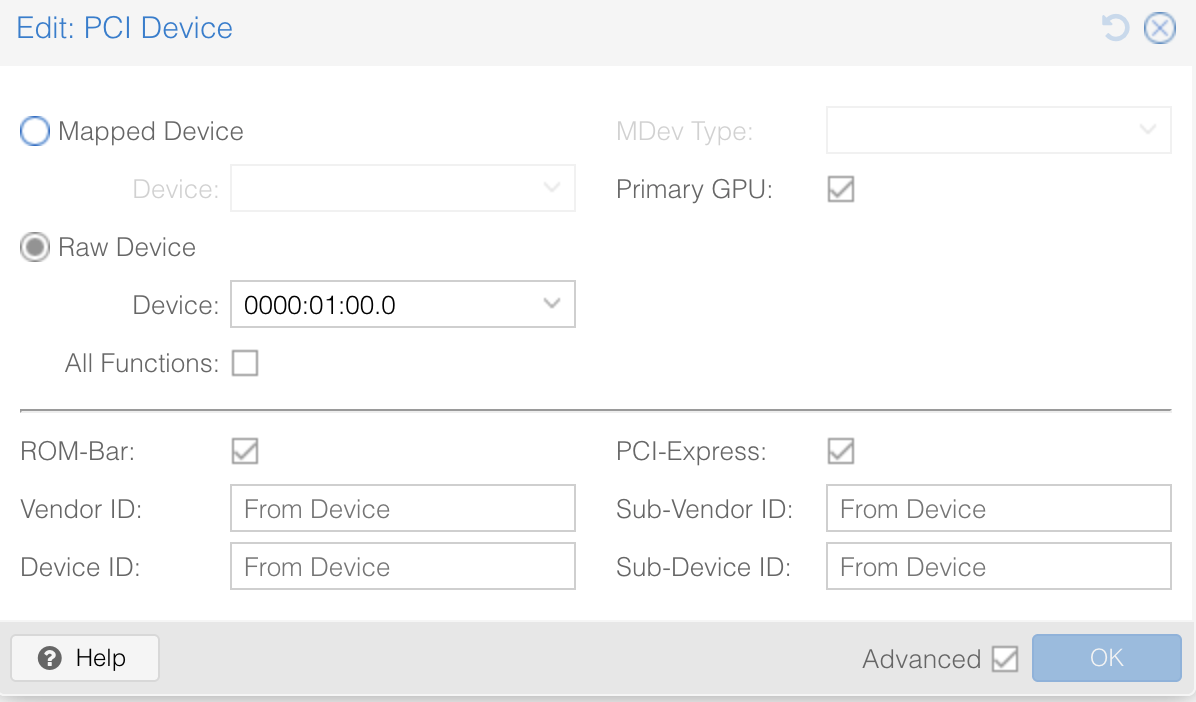
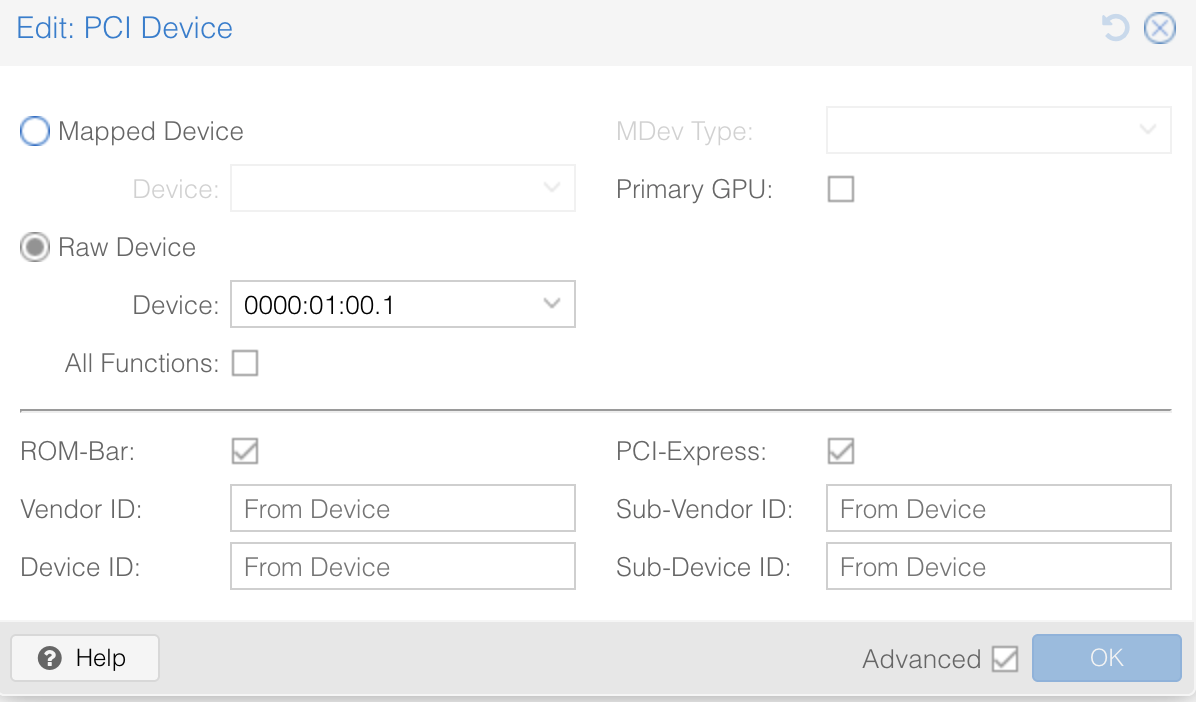
                Hardware: GPU & Audio-Device via PCI Passthrough hinzufügen (wie vorher eingerichtet).


                3. Ubuntu Installation

                  Boot von ISO → Auswahl: Install Ubuntu Server

                  Sprache: Deutsch (oder Englisch, je nach Vorliebe)

                  Tastatur: Deutsch

                  Netzwerk:

                    ens18 (VirtIO) automatisch via DHCP oder manuell konfigurieren

                    Empfehlung: statische IP für die VM (z. B. 192.168.33.200)

                    Storage:

                      Geführte Installation auf die virtuelle Disk

                      Partitionierung: Standard (LVM möglich, aber nicht zwingend)

                      Benutzer anlegen:

                        Username: kiadmin

                        Passwort: sicher setzen

                        SSH-Server installieren: Ja

                        Snap-Pakete: alle abwählen (nicht benötigt)

                        Installation starten → Neustart nach Abschluss


                        4. Erste Anpassungen nach der Installation

                        Nach Login per SSH oder Console:

                        a) System aktualisieren


                        sudo apt update && sudo apt upgrade -y sudo reboot

                        b) Nützliche Basis-Tools installieren


                        sudo apt install -y htop ncdu git curl wget unzip zip tar net-tools iftop lsb-release pciutils

                        c) SSH konfigurieren


                        sudo nano /etc/ssh/sshd_config

                        Empfohlen:

                          PermitRootLogin no

                          PasswordAuthentication no (falls SSH-Key genutzt wird)

                          Dann:


                          sudo systemctl restart ssh

                          d) Zeitsynchronisation prüfen


                          timedatectl set-timezone Europe/Berlin timedatectl status

                          5. GPU-Treiber vorbereiten

                          Da die GPU durchgereicht wird, braucht die VM die NVIDIA-Treiber:

                          a) Repository aktivieren


                          sudo apt install -y software-properties-common sudo add-apt-repository ppa:graphics-drivers/ppa -y sudo apt update

                          b) NVIDIA-Treiber installieren


                          sudo apt install -y nvidia-driver-550 nvidia-utils-550

                          c) Neustart & Test


                          nvidia-smi

                          → sollte GPU-Daten (Modell RTX 5060 Ti, Treiber, CUDA-Version) anzeigen.


                          6. Optional: Basis-Optimierungen für KI-Workloads

                            Swappiness reduzieren (damit RAM bevorzugt genutzt wird):


                            echo 'vm.swappiness=10' | sudo tee -a /etc/sysctl.conf sudo sysctl -p

                            Transparent Hugepages deaktivieren (manchmal Performance-Gewinn bei LLMs):


                            echo never | sudo tee /sys/kernel/mm/transparent_hugepage/enabled

                            ufw aktivieren (Firewall, falls nicht durch Docker geregelt):


                            sudo apt install ufw -y sudo ufw default deny incoming sudo ufw default allow outgoing sudo ufw allow ssh sudo ufw enable


                            Konfiguration GPU:

                            image.png

                            Konfiguration GPU-Audio:

                            image.png