IPv6
Anleitungen zur Aktivierung von IPv6.
IPv6 mit festen Adressen (z.B. Rechenzentrum)
IPv6 mit dynamischen Adressen (z.B. Heimnetz)
Vorwort
IPv6 unterscheidet sich in einigen Dingen zu IPv4. Eine der Verbesserungen ist der Verzicht auf NAT. Dies bringt jedoch einige Änderungen mit sich. So hat man nun nicht mehr nur eine öffentliche Adresse, sondern bekommt auf die Öffentliche Adresse ein ganzes Netz geroutet. Dies wird nun vom Router bzw. der Firewall weitergegeben - dies nennt man delegate Präfix. Aus diesem Präfix und dem Hostanteil des entsprechenden Geräte setzt sich die IP Adresse zusammen. Da die Präfixe jedoch dynamisch sind ändern sich die Adressen der Gerät permanent, deshalb benötigt man einige Dienste wie DNSv6, DHCPv6 und Router Advertisement.
Einstellungen Fritzbox
- Melden sie sich auf ihrer Fritzbox an.
- Navigieren sie zu Internet > Zugangsdaten > IPv6.
- Aktivieren Sie den Punkt IPv6-Unterstützung aktiv.
Ich verwende einen Anbieter, der kein natives IPv6 anbietet (Telekom Region Anschluss, angebunden über PlusNet an NetCologne). Ggf. müssen Sie in dem folgenden Punkt etwas anderes einstellen, wenn z.B. ihr Anbieter natives IPv6 anbietet.
- Wählen Sie nun bei IPv6-Anbindung den Punkt IPv6-Anbieter mit Tunnelprotokoll verwenden.
- Nun wählen sie bei Verbindungseinstellungen den Punkt 6to4.
- Navigieren Sie nun zu Heimnetz > Netzwerk > Netzwerkeinstellungen > unten bei WAN-Einstellungen auf weitere Einstellungen > IPv6-Einstelliungen > und aktivieren sie die folgenden Punkte in dem öffnenden Fenster:
- Router Advertisement im LAN aktiv, sowie die Option Unique Local Addresses (ULA) zuweisen, solange keine IPv6 Internetverbindung besteht (empfohlen).
- Auch IPv6-Präfixe zulassen, die andere IPv6 Router im Heimnetz bekanntgeben.
- Diese Fritzbox stellt den Standard-Internetzugang zur Verfügung mit der Option Mittel.
- DNSv6 Server auch über Routeradvertisement bekanntgeben (RFC 5006) - lassen sie den Wert bei Lokaler DNSv6 Server stehen.
- DHCPv6-Server in der Fritzbox für das Heimnetz aktivieren und dann die Option DNS-Server und IPv6-Präfix (IA_PD) zuweisen aktivieren.
- Gehen Sie nun zum Punkt Internet > Freigaben > Portfreigaben.
- Wählen sie nun das entsprechende Gerät und klicken auf das Stiftsymbol.
- Gehen Sie nun zu IPv6-Einstellungen und aktivieren die folgenden Punkte und speichern sie diese:
- PING6 freigeben
- Firewall für delegierte Pv6-Präfixe dieses Gerätes öffnen
- Dieses Gerät komplett für den Internetzugriff über IPv6 freigeben (Exposed Host)
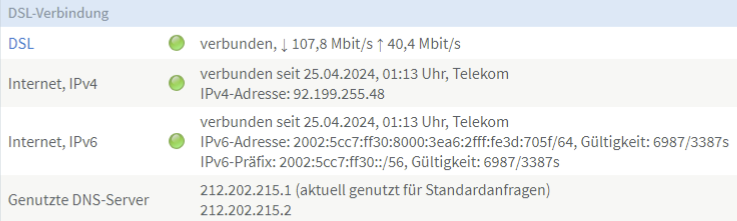
- Kontrollieren sie nun, ob IPv4 und IPv6 Adressen sowie weitere Präfixe (Subnetze) zugewiesen wurde - dies sollte so aussehen:
Einstellungen OPNsense
Aktivieren IPv6 in der Firewall
- Gehen Sie zu Firewall > Settings > Advanced.
- Aktivieren Sie die folgenden Punkte:
- Bei IPv6 Options den Punkt Allow IPv6.
- Bei Network Address Translation die Punkte Reflect for port forwards und Automatic outbound NAT for reflections.
Aktivieren IPv6 auf dem WAN Interface
Hier müssen Sie ggf. ein wenig testen, ich habe von 63 runter bis 60 getestet, damit ich die entsprechende Anzahl Subnetze verwenden konnte.
Sollte Sie hier jedoch einen Wert einsetzen, welcher nicht unterstützt wird - so werden den LAN Interface keine Präfixe delegiert und es sind nur die local link Adressen (fe80...) zugeordnet.
Bei diversen testen, hatte ich das Problem das nach den Einstellungen der DHCPv6 Server nicht mehr lief bzw. sogar nicht mehr gestartet werden konnte. Ich habe dann alle IPv6 Einstellungen zurückgenommen und Stück für Stück wieder aktiviert.
Aktivieren IPv6 auf den LAN Interfaces
- Gehen Sie nach Interfaces und wählen das entsprechende Interface.
- Wählen sie bei IPv6 configuration Type den Typ Track interface.
- Wählen Sie unten bei Track IPv6 Interface die folgenden Punkte:
- IPv6 Interface das entsprechende WAN Interface auswählen.
- Bei IPv6 Prefix ID bitte 0x0 (die letzte Stelle fortlaufend)
Sollte die Prefix ID nicht eingestellt werden können, schauen sie bitte nach, ob der oben genannte Punkt Prefix delegation Size angepasst werden muss.
-
- Aktivieren Sie unter den Punkt Manual configuration den Punkt Allow manual adjustment of DHCPv6 and Router Advertisements.
- Gehen sie nun nach Services und dann nach Router Advertisement.
Dieser Punkt ist erst verfügbar, wenn beim ersten Interface die Option Allow manual adjustment of DHCPv6 and Router Advertisements aktiviert wurde, vorher nicht.
- Gehen Sie nun auf das entsprechende Interface und wählen die folgenden Optionen:
- Router Advertisement auf Assisted stellen.
Sollten Sie nicht per DHCPv6 Adressen vergeben und kontrollieren wollen, so können sie auch nur SLAAC verwenden mit der Option Router only.
-
- Router Priority auf Normal stellen.
- Source Address auf Automatic stellen.
- Aktivieren der Option Advertise Default Gateway.
- Aktivieren der Option Use the DNS configuration of the DHCPv6 server.
- Prüfen Sie nach de Speichern nun die Einstellungen unter Interfaces > Overview:
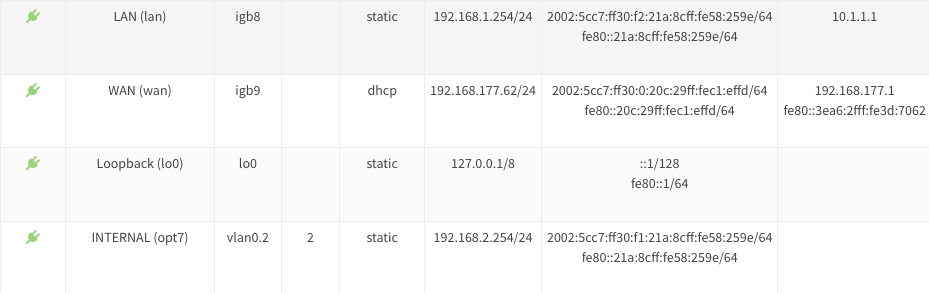
In diesem Beispiel sehen Sie, das eigene Präfixe zugewiesen wurden (siehe rote Markierung) - z.B. 2002:5CC7:ff30:f2:21a:8cff:fe58:259e/64 und 2002:5Cc7:ff30:f1:21a:8cff:fe58:259e/64, das WAN hat dabei die öffentliche Adresse (siehe Bild oben von der Fritzbox) 2002:5cc7:ff30:8000:3ea6:2fff:fe3d:705f/64 - die Präfixe hingegen sind geteilte Netze aus dem delegierten Prefix 2002:5cc7:ff30::/56 (das Hauptnetz ist ein /56, die einzelne Netze haben verschiedene Präfixe und Endungen z.B. /64 - siehe grüne Markierungen).
Passen sie die Firewallregeln an
Beachten sie auch unbedingt die Floating Rules.
Eingehend
Erstellen sie unbedingt als erstes eine Regel auf dem WAN Interface, die den IPv6 Verkehr eingehend blockt - da bei IPv6 kein NAT angewendet wird, wäre sonst jedes System aus dem Interner erreichbar welches IPv6 aktiviert hat und keine lokale Firewall aktiv hat!
Gehen Sie nach Firewall > Rules > WAN > klicken Sie oben rechts auf das Plus und erstellen sie die folgende Regel:
- Action: Block
- Quick: Apply the Action immediately on match
- Direction: in
- TCP/IP Version: IPv6
- Procol: any
- Source: any
- Destination: any
- Destination port range: any
- Log: aktivieren
- Description: IPv6 Blockregeln WAN
Speichern und aktivieren Sie die Regel - achten sie beim positionieren der Regeln, das diese auch angewendet wird und keine andere beeinflusst. Kontrollieren Sie, ob diese greift - verwenden Sie dafür das Live View.
Ausgehend
Erstellen Sie nun die ausgehende Regeln für IPv6, gehen Sie dazu nach Firewall > Rules > LAN (oder wie das Interface auch heißt) und klicken auf das Plus oben rechts, erstellen Sie nun die Regel mit den folgenden Einstellungen:
- Action: Pass
- Quick: Apply the Action immediately on match
- Interface: LAN (oder wie das Interface heißt)
- Direction: in
- TCP/IP Version: IPv6
- Procol: any
- Source: LAN (oder wie das Interface heißt)
- Destination: any
- Destination port range: any
- Log: aktivieren
- Description: IPv6 Internet erlauben
Speichern und aktivieren Sie die Regel - achten sie beim positionieren der Regeln, das diese auch angewendet wird und keine andere beeinflusst. Kontrollieren Sie, ob diese greift - verwenden Sie dafür das Live View.
Testen der Verbindung
Die Verbindung könnt ihr nun mit dem Ping Befehl testen, wenn ihr einen Namen anpingt, habt ihr den Vorteil das ihr auch direkt die Namensauflösung prüft:
# Ping unter Linux:
ping6 -c3 heise.de
# Ping unter Windows:
ping -6 heise.de
Mit dem folgenden Onlinedienst könnt ihr die IPv6 Adressen testen, ob diese von extern erreichbar sind und ob eure Firewallregeln greifen: http://www.ipv6scanner.com/cgi-bin/main.py