KI Server
Installationsanleitung KI Server mit GPU Unterstützung basierend auf ollama mit LLMs wie LLama3.1:8b usw.
Einleitung
Der KI-Server bildet das Herzstück der lokalen KI- und Automatisierungsumgebung im Homelab. Er dient als zentrale Plattform für die Ausführung von großen Sprachmodellen (LLMs) sowie für KI-gestützte Anwendungen wie Dokumentenanalyse, Bildverarbeitung und Automatisierungs-Workflows.
Durch die Virtualisierung auf Proxmox VE 9 und die Integration einer dedizierten GPU können leistungsfähige Modelle wie GPT-OSS:20b, Llama 3.1:12b, Mistral:7b, Gemma3:12b, DeepSeek-R1:8b und Qwen3:14b lokal betrieben werden.
Damit ist der Server unabhängig von Cloud-Diensten nutzbar und bietet volle Kontrolle über Daten, Sicherheit und Performance.
Einsatzbereiche des KI-Servers:
-
Dokumentenmanagement & Automatisierung: Anbindung an Paperless-NGX, Immich App und Paperless-AI zur automatischen Dokumentenerfassung und -analyse.
-
Assistenzsysteme: Nutzung von OpenWebUI und Ollama für Chatbots, persönliche Assistenten und interaktive Workflows.
-
Security & Schwachstellenmanagement: Geplante Integration in bestehende Security-Tools (z. B. Greenbone, osTicket, n8n-Automatisierungen).
-
Experimentelle KI-Projekte: Testumgebung für lokale Sprach- und Bildmodelle, u. a. zur Text-, Sprach- und Bildgenerierung.
Damit bildet der Server die Grundlage für ein flexibles, erweiterbares und sicheres KI-Ökosystem im Homelab, das sowohl für den produktiven Einsatz als auch für Test- und Forschungszwecke genutzt wird.
Hardwareübersicht
Der aktuelle KI-Server basiert auf leistungsfähiger Gaming- und Serverhardware, die speziell für Virtualisierung und GPU-Passthrough ausgelegt ist:
-
Mainboard: ASUS TUF Gaming Z790 Pro Wifi
-
CPU: Intel i5-13400 (10 Kerne, 16 Threads)
-
RAM: 128 GB DDR5 (2 × 64 GB)
-
GPU: MSI GeForce RTX 5060 Ti 16G Ventus 2X OC Plus (16 GB VRAM, passthrough-fähig)
-
Netzwerk: Dual 10 Gbit LAN (Intel X540-T2)
-
Speicher:
-
Samsung NVMe 990 Pro 2 TB (System & VM-Speicher)
-
Crucial NVMe 4 TB (Schneller Datenspeicher für Modelle und Container)
-
10 TB SATA HDD (Langzeitspeicher)
-
-
Netzteil: ASUS TUF Gaming 750W Gold
-
Gehäuse: 19" Servergehäuse
Betriebssystem: Proxmox VE 9 (Virtualisierungshost)
KI-VM: Ubuntu 24.04.3 LTS mit durchgereichter GPU
Zusammenbau Server
Der Zusammenbau erfolgt in einem 19"-Servergehäuse und erfordert besondere Aufmerksamkeit auf Kühlung, Stromversorgung und die richtige Anordnung der PCIe-Geräte.
Vorbereitung
-
Arbeitsplatz: Antistatik-Armband oder Erdung, saubere und helle Arbeitsfläche.
-
Komponenten prüfen: Alle Bauteile (Mainboard, CPU, RAM, GPU, NVMe, Netzwerkkarte, Netzteil, Gehäuse) vorab bereitlegen.
-
Werkzeug: Kreuzschlitz-Schraubendreher, ggf. Drehmomentschrauber für CPU-Kühler, Kabelbinder für sauberes Kabelmanagement.
Schritt-für-Schritt Aufbau
1. Mainboard montieren
-
Das ASUS TUF Gaming Z790 Pro Wifi ins Gehäuse einsetzen und mit Abstandshaltern korrekt verschrauben.
-
I/O-Shield prüfen (bei TUF-Boards oft integriert).
2. CPU installieren
-
Den Intel i5-13400 vorsichtig in den Sockel LGA1700 einsetzen (Markierung beachten).
-
Verriegelung gleichmäßig schließen.
-
Wärmeleitpaste mittig auftragen (Erbsengröße).
-
CPU-Kühler montieren (auf gleichmäßigen Anpressdruck achten).
3. RAM installieren
-
128 GB DDR5 (2×64 GB) einsetzen.
-
Für Dual-Channel-Performance die Slots A2 und B2 belegen (laut Handbuch).
-
Darauf achten, dass die Riegel vollständig einrasten.
4. NVMe-Speicher einsetzen
-
Samsung 990 Pro 2 TB (System & VMs): Auf den CPU-nahesten M.2-Slot setzen (PCIe 4.0 ×4, direkt an die CPU angebunden).
-
Crucial 4 TB NVMe (Daten/Modelle): In den zweiten M.2-Slot (ebenfalls PCIe 4.0 ×4, über Chipsatz).
-
Wärmeleitpads/Heatsinks montieren.
Hinweis PCIe-Lanes:
Die erste NVMe nutzt CPU-Lanes → maximaler Durchsatz (wichtig für VMs und Host-System).
Weitere NVMe laufen über den Z790-Chipsatz (DMI 4.0 Link) → ausreichend für Modell- und Containerdaten.
5. GPU installieren
-
MSI RTX 5060 Ti 16G in den obersten PCIe-x16-Slot (direkt an CPU angebunden, volle PCIe 4.0 ×16 Bandbreite).
-
Karte fixieren, zusätzliche 8-Pin-Stromversorgung anschließen.
-
Darauf achten, dass keine anderen PCIe-Karten Bandbreite vom GPU-Slot abzweigen.
6. 10 Gbit LAN (Intel X540) installieren
-
Karte in den zweiten mechanischen x16-Slot einsetzen. Dieser teilt sich bei Nutzung ggf. Lanes mit M.2 oder anderen PCIe-Slots → im BIOS prüfen.
-
Für den Betrieb reichen PCIe 3.0 ×8; selbst wenn der Slot reduziert, ist die Bandbreite (ca. 64 Gbit/s) deutlich über den benötigten 20 Gbit/s.
7. SATA-Speicher anschließen
-
10 TB HDD am SATA-Port anschließen (über Chipsatz, keine Performance-Probleme).
-
Optional Vibrationsdämpfer im Gehäuse nutzen.
8. Netzteil und Verkabelung
-
ASUS TUF Gaming 750W Gold installieren.
-
24-Pin ATX- und 8-Pin CPU-Kabel sauber verlegen.
-
GPU mit dediziertem Kabelstrang anschließen (kein Daisy-Chaining).
-
Kabelmanagement mit Kabelbindern, um Luftstrom nicht zu behindern.
BIOS Anpassungen
-
BIOS Update auf aktuelle Version durchführen.
-
Resizable BAR aktivieren (wichtig für GPU-Leistung).
-
Virtualisierung: Intel VT-d & SR-IOV aktivieren (für Proxmox & GPU Passthrough).
-
PCIe-Konfiguration: Oberster Slot auf „PCIe Gen4“ fixieren.
-
Lüfterkurven: Auf 24/7-Betrieb optimieren (hoher Airflow, moderater Lärm).
-
Power Saving Features: C-States ggf. einschränken, um Latenzen bei KI-Workloads zu reduzieren.
Installation
Installation Host
Installation von Proxmox VE 9
1. ISO herunterladen
-
Offizielle Downloadseite:
👉 https://www.proxmox.com/en/downloads -
Gewählt wird: Proxmox VE 9.x ISO Installer (aktuell
proxmox-ve_9.x.iso).
2. Bootfähigen USB-Stick unter Windows erstellen
Am einfachsten mit Rufus:
-
Download Rufus: https://rufus.ie
-
USB-Stick (≥ 4 GB, wird gelöscht) einstecken.
-
Rufus starten → folgendes einstellen:
-
Gerät: USB-Stick auswählen
-
Boot-Auswahl: heruntergeladene
proxmox-ve_9.x.iso -
Partitionstyp: GPT
-
Zielsystem: UEFI (nicht BIOS/Legacy)
-
Rest Standard lassen
-
-
Start → ISO wird auf den Stick geschrieben.
3. Installation von Proxmox VE
-
Server einschalten und vom USB-Stick booten (UEFI-Modus wählen).
-
Installationsmenü →
Install Proxmox VEwählen. -
Lizenzbedingungen akzeptieren.
-
Zieldatenträger auswählen:
-
Samsung NVMe 990 Pro 2 TB (Systemplatte).
-
Dateisystem: ext4 (einfach und stabil, ZFS nur bei RAID oder Snapshots nötig).
-
-
Zeitzone:
Europe/Berlin, Tastaturlayoutde. -
Root-Passwort und E-Mail-Adresse setzen (für Benachrichtigungen).
-
Netzwerkeinstellungen:
-
Hostname:
pve.localdomain(später anpassen). -
Management-IP manuell vergeben.
-
-
Installation starten, nach Abschluss neustarten.
4. Erste Anmeldung
-
Webinterface über:
https://<IP-des-Servers>:8006 -
Login mit
rootund dem gesetzten Passwort.
5. BIOS-Anpassungen für GPU-Passthrough
Vor dem Start der VMs müssen im BIOS folgende Optionen aktiviert werden:
-
Intel VT-d →
Enabled -
SR-IOV →
Enabled -
Above 4G Decoding →
Enabled -
Resizable BAR →
Enabled(falls vorhanden, für GPU Performance) -
Primary Display → auf
iGPUoderOnboardstellen (damit die NVIDIA-Karte für Passthrough frei ist).
6. GRUB & Kernel-Anpassungen für Passthrough
Auf dem Proxmox-Host anmelden (SSH oder Shell).
a) IOMMU aktivieren
Datei /etc/default/grub bearbeiten:
Die Zeile mit GRUB_CMDLINE_LINUX_DEFAULT anpassen:
Speichern und GRUB neu generieren:
b) VFIO-Module laden
Datei /etc/modules bearbeiten und folgende Zeilen ergänzen:
7. GPU identifizieren & binden
-
PCI-Geräte auflisten:
→ GPU (z. B.
10de:2805) und Audio-Controller (10de:228b) notieren. -
Datei
/etc/modprobe.d/vfio.conferstellen: -
NVIDIA-Treiber auf Host blockieren:
Datei/etc/modprobe.d/blacklist.confergänzen: -
Initramfs neu erstellen:
8. Neustart & Kontrolle
Nach Neustart prüfen, ob die GPU an VFIO gebunden ist:
→ Sollte Kernel driver in use: vfio-pci anzeigen.
Einrichten VM
Installation Ubuntu 24.04.3 LTS (Minimal Server)
1. ISO herunterladen
Offizielle Quelle:
👉 https://ubuntu.com/download/server
-
Variante: Ubuntu Server 24.04.3 LTS
-
Image:
ubuntu-24.04.3-live-server-amd64.iso
2. VM in Proxmox anlegen
-
In der Proxmox Web-GUI: Create VM
-
Name:
KI-VM -
ISO:
ubuntu-24.04.3-live-server-amd64.iso(zuvor hochgeladen in Proxmox Storage) -
System:
-
BIOS: OVMF (UEFI)
-
Machine: q35
-
Graphic Card: none (GPU wird durchgereicht)
-
-
Disks:
-
Speicher auf Crucial NVMe 4 TB oder System-SSD je nach Planung
-
Größe: mind. 250 GB (je nach Modellgrößen)
-
Cache: Write back (unsafe) (für Performance)
-
-
CPU:
-
6 Cores (i5-13400 hat 10 → 6 reichen für KI-Workloads, Rest für Host)
-
Typ: host
-
-
RAM:
-
32 GB (von 128 GB gesamt)
-
Ballooning: deaktivieren (konstante Zuweisung)
-
-
Netzwerk: VirtIO (paravirtualized)
-
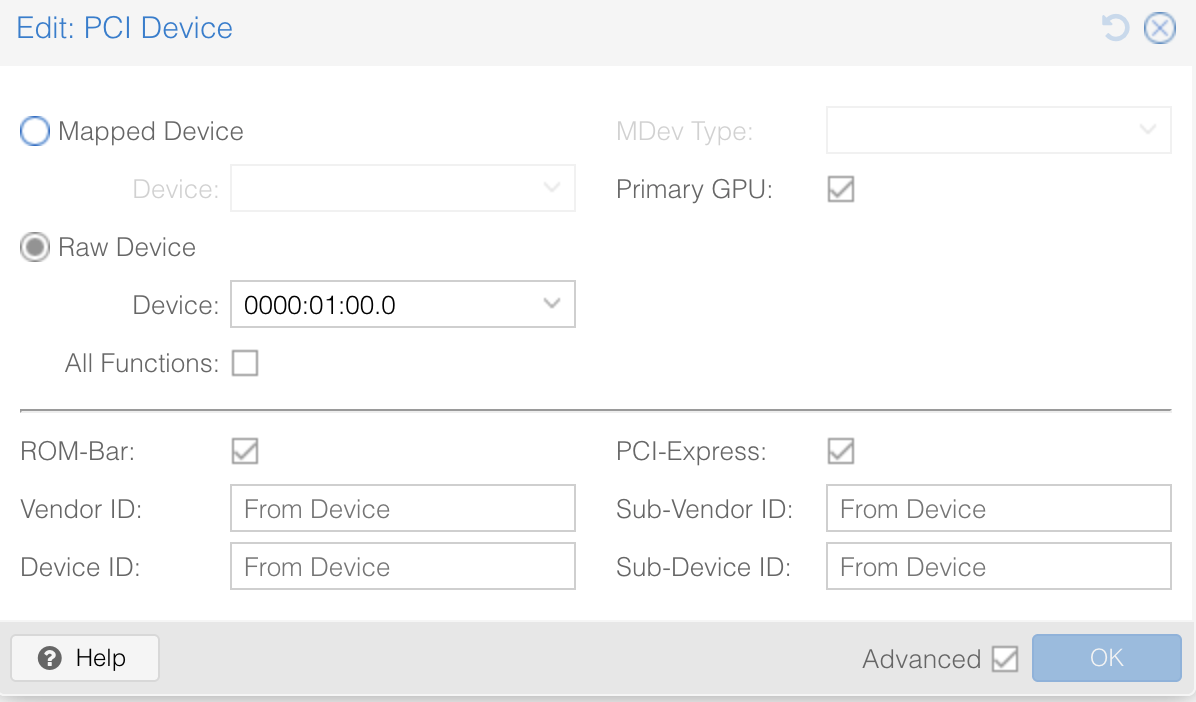
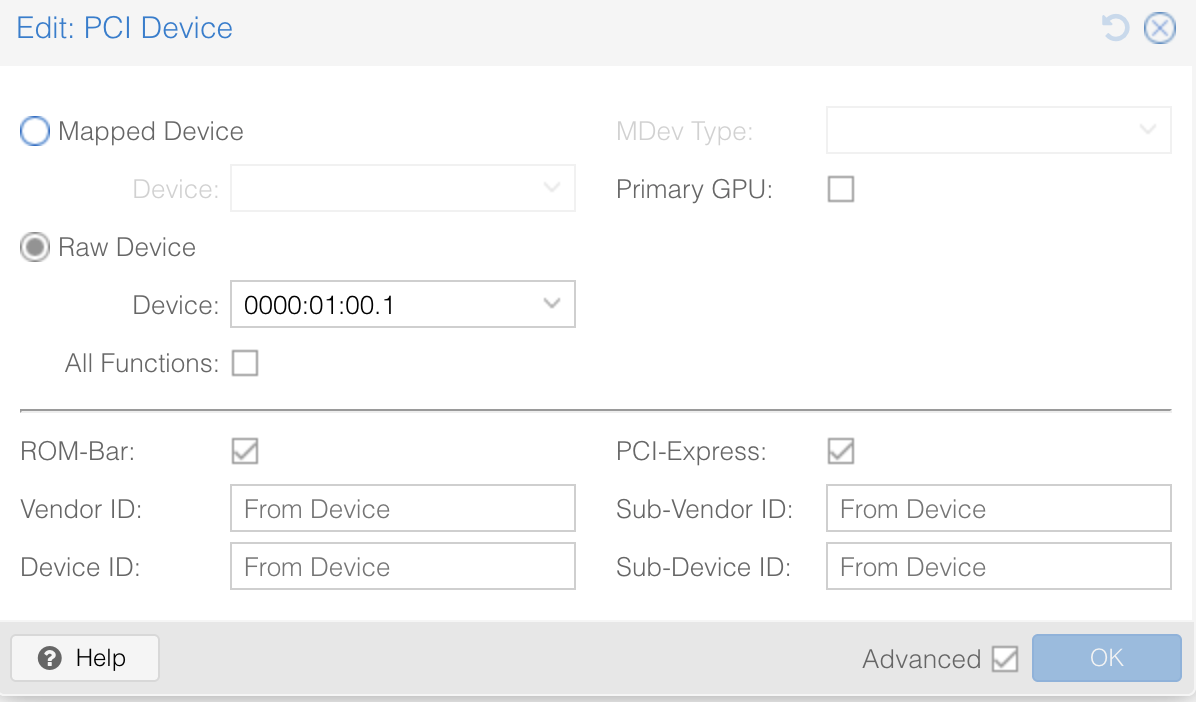
Hardware: GPU & Audio-Device via PCI Passthrough hinzufügen (wie vorher eingerichtet).
-
3. Ubuntu Installation
-
Boot von ISO → Auswahl: Install Ubuntu Server
-
Sprache:
Deutsch(oder Englisch, je nach Vorliebe) -
Tastatur:
Deutsch -
Netzwerk:
-
ens18(VirtIO) automatisch via DHCP oder manuell konfigurieren -
Empfehlung: statische IP für die VM (z. B. 192.168.33.200)
-
-
Storage:
-
Geführte Installation auf die virtuelle Disk
-
Partitionierung: Standard (LVM möglich, aber nicht zwingend)
-
-
Benutzer anlegen:
-
Username:
kiadmin -
Passwort: sicher setzen
-
SSH-Server installieren: Ja
-
-
Snap-Pakete: alle abwählen (nicht benötigt)
-
Installation starten → Neustart nach Abschluss
4. Erste Anpassungen nach der Installation
Nach Login per SSH oder Console:
a) System aktualisieren
b) Nützliche Basis-Tools installieren
c) SSH konfigurieren
Empfohlen:
-
PermitRootLogin no -
PasswordAuthentication no(falls SSH-Key genutzt wird)
Dann:
d) Zeitsynchronisation prüfen
5. GPU-Treiber vorbereiten
Da die GPU durchgereicht wird, braucht die VM die NVIDIA-Treiber:
a) Repository aktivieren
b) NVIDIA-Treiber installieren
c) Neustart & Test
→ sollte GPU-Daten (Modell RTX 5060 Ti, Treiber, CUDA-Version) anzeigen.
6. Optional: Basis-Optimierungen für KI-Workloads
-
Swappiness reduzieren (damit RAM bevorzugt genutzt wird):
-
Transparent Hugepages deaktivieren (manchmal Performance-Gewinn bei LLMs):
-
ufw aktivieren (Firewall, falls nicht durch Docker geregelt):
Konfiguration GPU:
Konfiguration GPU-Audio:
Installation Docker
Installation von Docker & Docker Compose
1. Alte Versionen entfernen (falls vorhanden)
Vorherige Docker-Installationen oder Reste löschen:
2. Abhängigkeiten installieren
3. Docker GPG-Key hinzufügen
4. Docker-Repository hinzufügen
5. Docker Engine installieren
6. Installation prüfen
7. Benutzerrechte anpassen
Standardmäßig braucht man sudo für Docker. Damit normale Nutzer (z. B. kiadmin) Docker nutzen können:
→ Danach ab- und wieder anmelden.
8. Docker als Dienst aktivieren
Damit Docker beim Booten automatisch startet:
9. Test mit Hello-World Container
→ Sollte eine Bestätigungsmeldung ausgeben.
10. (Optional) Standard-Speicherpfad anpassen
Falls Container und Images nicht auf der Systemplatte, sondern auf einer dedizierten NVMe liegen sollen:
-
Docker-Dienst stoppen:
-
Konfigurationsdatei erstellen:
-
Verzeichnis anlegen & Rechte setzen:
-
Docker neu starten:
Docker Container
Installation Ollama und OpenWebUI
1. Verzeichnisstruktur vorbereiten
Alle Containerdaten liegen unter /opt/docker, damit System und Daten sauber getrennt bleiben:
Optional Zugriffsrechte setzen:
2. Docker-Compose Datei
Pfad: /opt/docker/docker-compose.yml
3. Container starten
Status prüfen:
-
Ollama-API →
http://<Server-IP>:11434 -
OpenWebUI →
http://<Server-IP>:3000
4. Modelle installieren
Ollama lädt Modelle nach Bedarf.
Installation erfolgt z. B. über:
Verwendete LLMs in dieser Umgebung:
-
GPT-OSS:20b → Hauptmodell (groß, sehr leistungsfähig)
-
Llama 3.1:12b
-
Mistral:7b
-
Gemma3:12b
-
DeepSeek-R1:8b
-
Qwen3:14b
Optional kannst du auch in OpenWebUI für jedes Modell eigene Presets/Workspaces definieren.
5. Update der Container
6. Backup-Hinweis
Da alle persistenten Daten in /opt/docker/ollama und /opt/docker/open-webui liegen, reicht ein Backup dieser Ordner.
Installation Paperless und Paperless-AI
Verzeichnis anlegen (einmalig)
docker-compose.yml (unter /home/pleibling/docker/paperless/docker-compose.yml)
version: "3.8"

services:
  paperless-ngx:
    image: ghcr.io/paperless-ngx/paperless-ngx:latest
    container_name: paperless-ngx
    restart: always
    environment:
      - PAPERLESS_REDIS=redis://paperless-redis:6379
      - PAPERLESS_DBHOST=paperless-db
      - PAPERLESS_DBUSER=paperless
      - PAPERLESS_DBPASS=PapPW050725
      - PAPERLESS_SECRET_KEY=G2v3eKLZRIkpMeUcGkLor0Lt6vtzHodKLCRVvYHHjtE=
      - PAPERLESS_AI_ENABLED=1
      - PAPERLESS_AI_PROVIDER=ollama
      - PAPERLESS_AI_MODEL=llama3.1:8b
      - PAPERLESS_AI_HOST=http://192.168.33.200:11434
      - PAPERLESS_ALLOWED_HOSTS=dms.leibling.de,192.168.33.200,localhost
      - PAPERLESS_CSRF_TRUSTED_ORIGINS=https://dms.leibling.de,http://192.168.33.200:8080,http://localhost:8080
      - USERMAP_UID=1000
      - USERMAP_GID=1000
      - PAPERLESS_TIKA_ENABLED=true
      - PAPERLESS_TIKA_ENDPOINT=http://tika:9998
      - PAPERLESS_CONVERT_OFFICE=true
      - PAPERLESS_TIKA_CONVERT_OFFICE=true
      - PAPERLESS_GOTENBERG_ENABLED=true
      - PAPERLESS_GOTENBERG_ENDPOINT=http://gotenberg:3000
      - RAG_SERVICE_ENABLED=true
      - RAG_SERVICE_URL=http://paperless-ai:8000
    ports:
      - "8080:8000"
    volumes:
      - /opt/docker/paperless/data:/usr/src/paperless/data
      - /opt/docker/paperless/media:/usr/src/paperless/media
      - /opt/docker/paperless/export:/usr/src/paperless/export
      - /opt/docker/paperless/consume:/usr/src/paperless/consume
    depends_on:
      - paperless-db
      - paperless-redis
  gotenberg:
    image: gotenberg/gotenberg:7
    container_name: paperless-gotenberg
    restart: always
    ports:
      - "3002:3000"
    security_opt:
      - no-new-privileges:true
    cap_drop:
      - ALL

  tika:
    image: apache/tika
    container_name: paperless-tika
    restart: always
    ports:
      - "3003:9998"
    security_opt:
      - no-new-privileges:true
    cap_drop:
      - ALL

  paperless-db:
    image: postgres:15
    container_name: paperless-db
    restart: always
    environment:
      - POSTGRES_DB=paperless
      - POSTGRES_USER=paperless
      - POSTGRES_PASSWORD=PapPW050725
    volumes:
      - /opt/docker/paperless/db:/var/lib/postgresql/data

  paperless-redis:
    image: redis:7
    container_name: paperless-redis
    restart: always
    volumes:
      - /opt/docker/paperless/redis:/data

  paperless-ai:
    image: clusterzx/paperless-ai
    container_name: paperless-ai
    restart: always
    environment:
      - PUID=1000
      - PGID=1000
      - PAPERLESS_AI_PORT=3000
      - RAG_SERVICE_ENABLED=true
      - RAG_SERVICE_URL=http://paperless-ai:3000
    ports:
      - "3010:3000"
    volumes:
      - /opt/docker/paperless/ai:/app/data
    deploy:
      resources:
        reservations:
          devices:
            - capabilities: ["gpu"]
-
Deine Ollama-Instanz läuft in einem anderen Stack (Ollama/OpenWebUI). Zugriff erfolgt hier per IP/Port (
http://192.168.33.200:11434) – das ist ideal, da unterschiedliche Compose-Netzwerke sich sonst nicht automatisch sehen. -
Wenn du später TLS/Reverse Proxy (z. B. Traefik/Caddy/Nginx) nutzt, passe
PAPERLESS_ALLOWED_HOSTSundPAPERLESS_CSRF_TRUSTED_ORIGINSan.
Start/Update
Kurzer Funktionstest
-
Paperless-NGX:
http://<VM-IP>:8080 -
RAG-API (intern gemappt):
http://<VM-IP>:3010/health→ sollteokliefern -
Tika:
http://<VM-IP>:3003/version -
Gotenberg:
http://<VM-IP>:3002/health
Installation Immich-App
Immich – Installation (Minimal Setup)
.env erstellen
Datei: /opt/docker/immich-app/.env
# You can find documentation for all the supported env variables at https://immich.app/docs/install/environment-variables

# The location where your uploaded files are stored
UPLOAD_LOCATION=./library

# The location where your database files are stored. Network shares are not supported for the database
DB_DATA_LOCATION=./postgres

# To set a timezone, uncomment the next line and change Etc/UTC to a TZ identifier from this list: https://en.wikipedia.org/wiki/List_of_tz_database_time_zones#List
TZ=Europe/Berlin

# The Immich version to use. You can pin this to a specific version like "v1.71.0"
IMMICH_VERSION=release

# Connection secret for postgres. You should change it to a random password
# Please use only the characters `A-Za-z0-9`, without special characters or spaces
DB_PASSWORD=kdlIHdjdfifhj7f7ehekdhuvzdjenfifhHJZHGjdu65w7sh

# The values below this line do not need to be changed
###################################################################################
DB_USERNAME=postgres
DB_DATABASE_NAME=immich
Starten
Aufruf im Browser
👉 http://<VM-IP>:2283
Erster registrierter Benutzer = Administrator.