Installation
Installation Host
Installation von Proxmox VE 9
1. ISO herunterladen
-
Offizielle Downloadseite:
👉 https://www.proxmox.com/en/downloads -
Gewählt wird: Proxmox VE 9.x ISO Installer (aktuell
proxmox-ve_9.x.iso).
2. Bootfähigen USB-Stick unter Windows erstellen
Am einfachsten mit Rufus:
-
Download Rufus: https://rufus.ie
-
USB-Stick (≥ 4 GB, wird gelöscht) einstecken.
-
Rufus starten → folgendes einstellen:
-
Gerät: USB-Stick auswählen
-
Boot-Auswahl: heruntergeladene
proxmox-ve_9.x.iso -
Partitionstyp: GPT
-
Zielsystem: UEFI (nicht BIOS/Legacy)
-
Rest Standard lassen
-
-
Start → ISO wird auf den Stick geschrieben.
3. Installation von Proxmox VE
-
Server einschalten und vom USB-Stick booten (UEFI-Modus wählen).
-
Installationsmenü →
Install Proxmox VEwählen. -
Lizenzbedingungen akzeptieren.
-
Zieldatenträger auswählen:
-
Samsung NVMe 990 Pro 2 TB (Systemplatte).
-
Dateisystem: ext4 (einfach und stabil, ZFS nur bei RAID oder Snapshots nötig).
-
-
Zeitzone:
Europe/Berlin, Tastaturlayoutde. -
Root-Passwort und E-Mail-Adresse setzen (für Benachrichtigungen).
-
Netzwerkeinstellungen:
-
Hostname:
pve.localdomain(später anpassen). -
Management-IP manuell vergeben.
-
-
Installation starten, nach Abschluss neustarten.
4. Erste Anmeldung
-
Webinterface über:
https://<IP-des-Servers>:8006 -
Login mit
rootund dem gesetzten Passwort.
5. BIOS-Anpassungen für GPU-Passthrough
Vor dem Start der VMs müssen im BIOS folgende Optionen aktiviert werden:
-
Intel VT-d →
Enabled -
SR-IOV →
Enabled -
Above 4G Decoding →
Enabled -
Resizable BAR →
Enabled(falls vorhanden, für GPU Performance) -
Primary Display → auf
iGPUoderOnboardstellen (damit die NVIDIA-Karte für Passthrough frei ist).
6. GRUB & Kernel-Anpassungen für Passthrough
Auf dem Proxmox-Host anmelden (SSH oder Shell).
a) IOMMU aktivieren
Datei /etc/default/grub bearbeiten:
Die Zeile mit GRUB_CMDLINE_LINUX_DEFAULT anpassen:
Speichern und GRUB neu generieren:
b) VFIO-Module laden
Datei /etc/modules bearbeiten und folgende Zeilen ergänzen:
7. GPU identifizieren & binden
-
PCI-Geräte auflisten:
→ GPU (z. B.
10de:2805) und Audio-Controller (10de:228b) notieren. -
Datei
/etc/modprobe.d/vfio.conferstellen: -
NVIDIA-Treiber auf Host blockieren:
Datei/etc/modprobe.d/blacklist.confergänzen: -
Initramfs neu erstellen:
8. Neustart & Kontrolle
Nach Neustart prüfen, ob die GPU an VFIO gebunden ist:
→ Sollte Kernel driver in use: vfio-pci anzeigen.
Einrichten VM
Installation Ubuntu 24.04.3 LTS (Minimal Server)
1. ISO herunterladen
Offizielle Quelle:
👉 https://ubuntu.com/download/server
-
Variante: Ubuntu Server 24.04.3 LTS
-
Image:
ubuntu-24.04.3-live-server-amd64.iso
2. VM in Proxmox anlegen
-
In der Proxmox Web-GUI: Create VM
-
Name:
KI-VM -
ISO:
ubuntu-24.04.3-live-server-amd64.iso(zuvor hochgeladen in Proxmox Storage) -
System:
-
BIOS: OVMF (UEFI)
-
Machine: q35
-
Graphic Card: none (GPU wird durchgereicht)
-
-
Disks:
-
Speicher auf Crucial NVMe 4 TB oder System-SSD je nach Planung
-
Größe: mind. 250 GB (je nach Modellgrößen)
-
Cache: Write back (unsafe) (für Performance)
-
-
CPU:
-
6 Cores (i5-13400 hat 10 → 6 reichen für KI-Workloads, Rest für Host)
-
Typ: host
-
-
RAM:
-
32 GB (von 128 GB gesamt)
-
Ballooning: deaktivieren (konstante Zuweisung)
-
-
Netzwerk: VirtIO (paravirtualized)
-
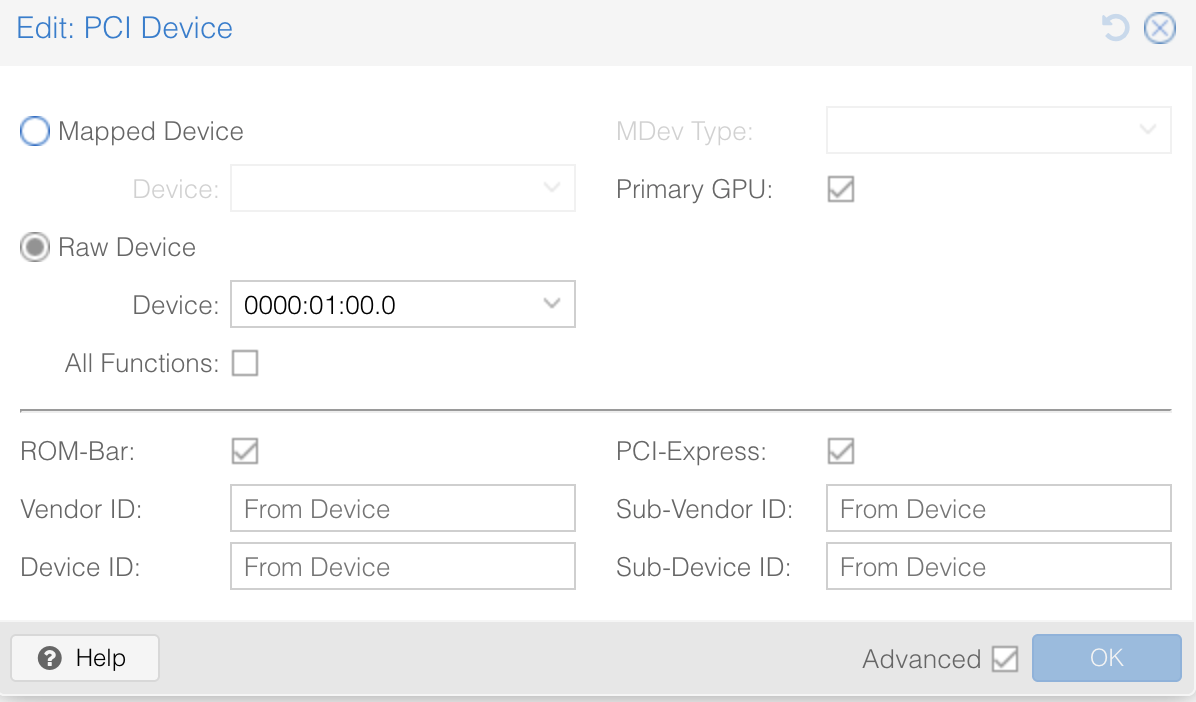
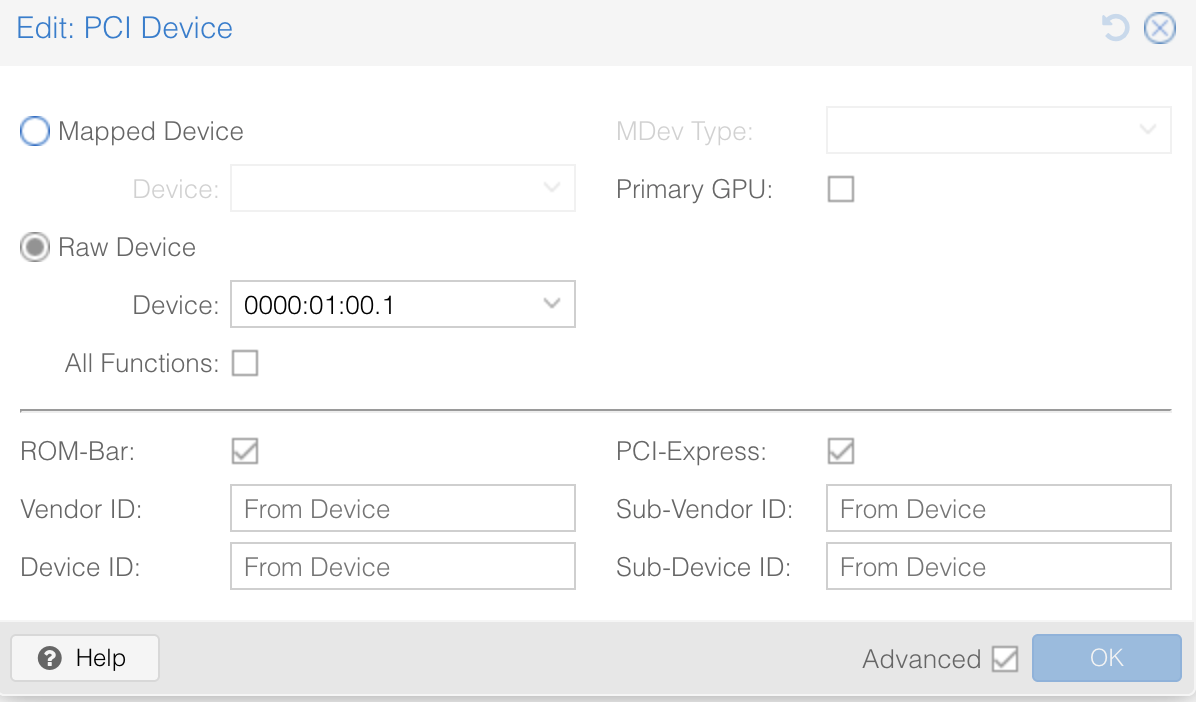
Hardware: GPU & Audio-Device via PCI Passthrough hinzufügen (wie vorher eingerichtet).
-
3. Ubuntu Installation
-
Boot von ISO → Auswahl: Install Ubuntu Server
-
Sprache:
Deutsch(oder Englisch, je nach Vorliebe) -
Tastatur:
Deutsch -
Netzwerk:
-
ens18(VirtIO) automatisch via DHCP oder manuell konfigurieren -
Empfehlung: statische IP für die VM (z. B. 192.168.33.200)
-
-
Storage:
-
Geführte Installation auf die virtuelle Disk
-
Partitionierung: Standard (LVM möglich, aber nicht zwingend)
-
-
Benutzer anlegen:
-
Username:
kiadmin -
Passwort: sicher setzen
-
SSH-Server installieren: Ja
-
-
Snap-Pakete: alle abwählen (nicht benötigt)
-
Installation starten → Neustart nach Abschluss
4. Erste Anpassungen nach der Installation
Nach Login per SSH oder Console:
a) System aktualisieren
b) Nützliche Basis-Tools installieren
c) SSH konfigurieren
Empfohlen:
-
PermitRootLogin no -
PasswordAuthentication no(falls SSH-Key genutzt wird)
Dann:
d) Zeitsynchronisation prüfen
5. GPU-Treiber vorbereiten
Da die GPU durchgereicht wird, braucht die VM die NVIDIA-Treiber:
a) Repository aktivieren
b) NVIDIA-Treiber installieren
c) Neustart & Test
→ sollte GPU-Daten (Modell RTX 5060 Ti, Treiber, CUDA-Version) anzeigen.
6. Optional: Basis-Optimierungen für KI-Workloads
-
Swappiness reduzieren (damit RAM bevorzugt genutzt wird):
-
Transparent Hugepages deaktivieren (manchmal Performance-Gewinn bei LLMs):
-
ufw aktivieren (Firewall, falls nicht durch Docker geregelt):
Konfiguration GPU:
Konfiguration GPU-Audio:
Installation Docker
Installation von Docker & Docker Compose
1. Alte Versionen entfernen (falls vorhanden)
Vorherige Docker-Installationen oder Reste löschen:
2. Abhängigkeiten installieren
3. Docker GPG-Key hinzufügen
4. Docker-Repository hinzufügen
5. Docker Engine installieren
6. Installation prüfen
7. Benutzerrechte anpassen
Standardmäßig braucht man sudo für Docker. Damit normale Nutzer (z. B. kiadmin) Docker nutzen können:
→ Danach ab- und wieder anmelden.
8. Docker als Dienst aktivieren
Damit Docker beim Booten automatisch startet:
9. Test mit Hello-World Container
→ Sollte eine Bestätigungsmeldung ausgeben.
10. (Optional) Standard-Speicherpfad anpassen
Falls Container und Images nicht auf der Systemplatte, sondern auf einer dedizierten NVMe liegen sollen:
-
Docker-Dienst stoppen:
-
Konfigurationsdatei erstellen:
-
Verzeichnis anlegen & Rechte setzen:
-
Docker neu starten: